
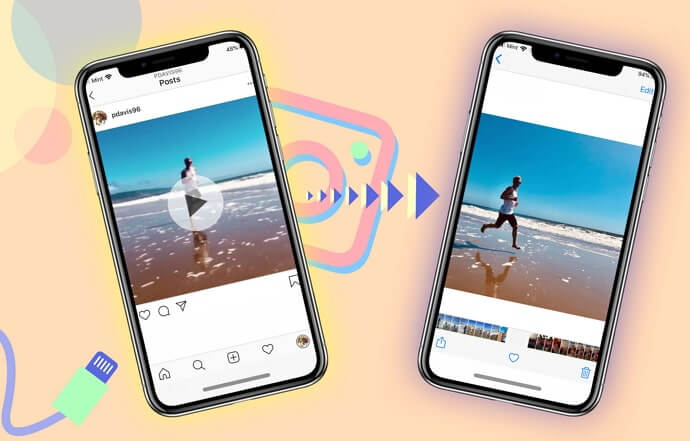
Instagram se ha convertido en una de las plataformas sociales con mayor presencia de vídeo en el mundo. Desde Reels e Stories cortos hasta vídeos de larga duración y transmisiones en directo, el contenido de vídeo es fundamental para que los usuarios consuman y compartan información en Instagram. Tanto si navegas por tu feed, como si ves Reels para entretenerte o publicas vídeos como creador o marca, una reproducción fluida es esencial para una experiencia óptima.
Para los creadores de contenido, los videos son mucho más que simples publicaciones: son una herramienta fundamental para llegar a nuevas audiencias, fomentar la interacción y aumentar el número de seguidores. Las marcas confían en el video para promocionar productos, los influencers lo utilizan para contar historias y los usuarios comparten momentos a través de Stories y clips cortos. Cuando los videos de Instagram no se reproducen, se quedan cargando indefinidamente o muestran una pantalla en negro, se interrumpe tanto la visualización como la publicación, lo que suele generar frustración y oportunidades perdidas.
Los problemas de reproducción de video en Instagram pueden deberse a muchas razones. Una mala conexión a internet, errores en la aplicación, software obsoleto, limitaciones del dispositivo o una configuración incorrecta pueden impedir que los videos se carguen correctamente. En algunos casos, el problema puede aparecer al ver videos de otros usuarios; en otros, tus propios videos subidos pueden no reproducirse o procesarse correctamente. Comprender cómo Instagram gestiona el contenido de video —y qué puede fallar internamente— es fundamental para resolver el problema de manera eficiente.
En esta guía, exploraremos las causas comunes por las que los videos de Instagram no se reproducen y explicaremos soluciones prácticas tanto para usuarios de Android como de iOS. Ya seas un espectador habitual o un creador de videos activo, saber cómo solucionar estos problemas te ayudará a volver a disfrutar y compartir contenido de video sin interrupciones.
Cómo solucionar el problema de los vídeos que no se reproducen en Instagram
Actualiza tu aplicación de Instagram
Primero, asegúrate de tener la última versión de la aplicación. Si no estás seguro de si tu Instagram está actualizado, puedes comprobarlo en la App Store si tienes un iPhone. Si tienes un Android, puedes hacerlo desde Google Play.
Primero ve allí y comprueba si tu Instagram está actualizado; si no lo está, simplemente descarga la última versión en tu dispositivo.
Una de las razones por las que quizás no puedas reproducir un video en Instagram es que estés usando una versión desactualizada. En muchos casos, actualizar la aplicación solucionará el problema.
Para actualizar tu Instagram, sigue los pasos que se indican a continuación.
- Coge tu teléfono y ve a Google Play, o si tienes un iPhone, ve a la App Store.
- En la barra de búsqueda, escribe Instagram y pulsa buscar.
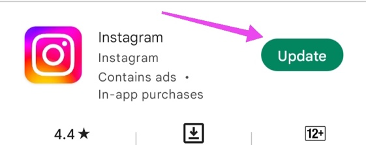
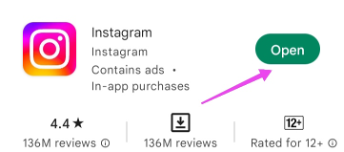
- A continuación, aparecerá una nueva ventana. Si tu Instagram está actualizado, verás el botón "Abrir". Si la aplicación está desactualizada, verás el botón "Actualizar".
Comprueba tu conexión a Internet
Muchas veces, este tipo de problema se debe a una mala conexión a internet. Asegúrate de tener una conexión estable y fuerte. ¿Cómo comprobarlo? Te explicaré los pasos y te mostraré cómo hacerlo.
- En tu dispositivo, abre un navegador de internet. No importa cuál sea. Cualquier navegador sirve. El mío es Google Chrome.
- En la barra de búsqueda, escribe prueba de velocidad.
- Adelante, haz clic en el primer sitio web.
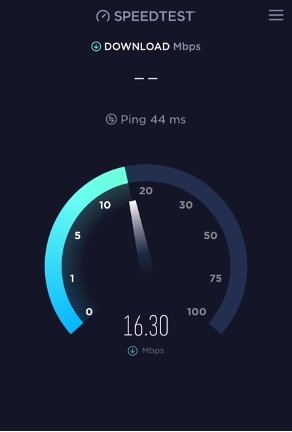
- Aparecerá una ventana emergente, como la que se ve en la foto de abajo.
- Simplemente pulsa en IR.
Si tu velocidad es superior a 5 Mbps, significa que no hay ningún problema con tu conexión a Internet. La mía ronda los 16,30 Mbps, así que es lo suficientemente rápida como para reproducir un vídeo en Instagram sin problemas.

La mejor aplicación para rastrear teléfonos
Espía Facebook, WhatsApp, Instagram, Snapchat, LINE, Telegram, Tinder y otras redes sociales sin que nadie lo sepa; rastrea fácilmente la ubicación GPS, los mensajes de texto, los contactos, el registro de llamadas y más datos. ¡100% seguro!
Si tu velocidad es inferior a 5 Mbps, significa que no es lo suficientemente rápida. Por lo tanto, deberías cambiar a una conexión Wi-Fi. O, si ya estás usando una conexión Wi-Fi, puedes cambiar a una conexión de datos móviles.
Comprueba el servidor de Instagram.
En ocasiones, el servidor de Instagram no funciona, y como consecuencia, puede ocurrir un problema como el que estás experimentando. Por lo tanto, es importante comprobar si el servidor de Instagram está caído o no.
Para ello, siga los pasos que se indican a continuación.
- En tu navegador de internet, escribe: ¿Está caído Instagram?
- Luego, pulsa en el primer sitio web.
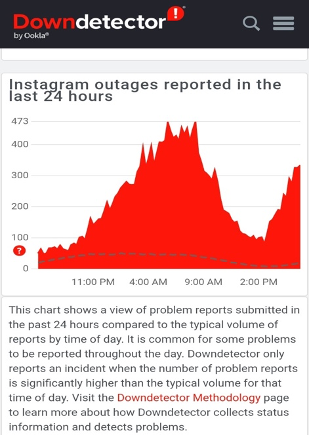
- Aquí podrá ver los informes de las últimas 24 horas.
- Si te desplazas un poco más hacia abajo, verás muchos comentarios relacionados con los problemas del servidor de Instagram que la gente ha dejado allí en las últimas 24 horas.
- También verás un gráfico. Este gráfico es un buen indicador y nos muestra si el servidor de Instagram está caído o no. Sin embargo, solo funciona en función de los informes recibidos de los usuarios.
- En la foto que tomé, se puede ver que el servidor no está caído.
Borrar caché y datos de Instagram
Borrar los datos y la caché siempre es una buena solución. Si no puedes reproducir un video en Instagram, simplemente borra la caché y los datos relacionados con Instagram y comprueba si se soluciona el problema. Es posible que la caché de tus datos de Instagram se haya llenado, y borrarla solucionará el problema.
Te guiaré a través de unos sencillos pasos, y siguiéndolos, podrás borrar la caché y los datos de tu cuenta de Instagram.
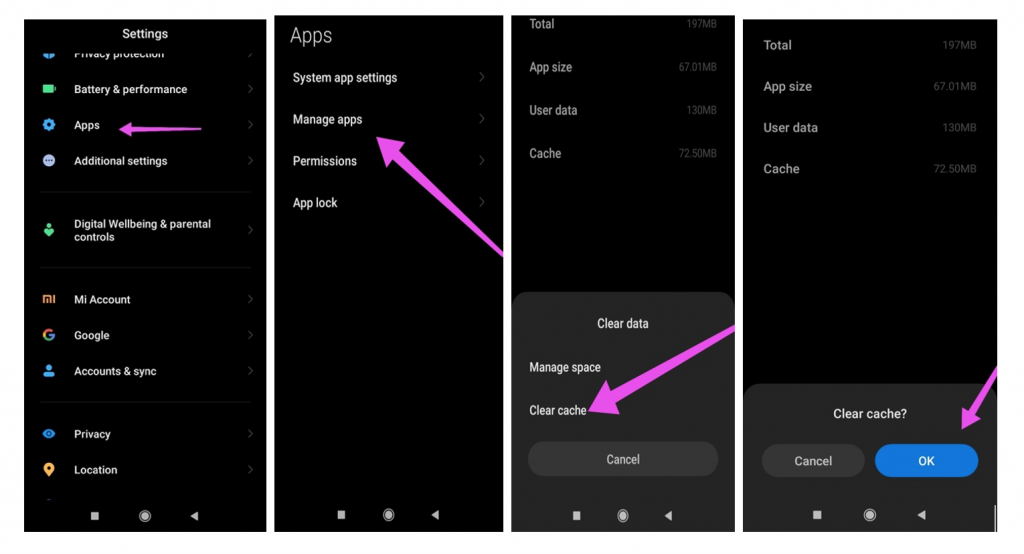
- Coge tu teléfono y ve a Ajustes .
- Desplácese hacia abajo hasta donde dice Aplicaciones .
- Ahora pulsa en Administrar aplicaciones Ten en cuenta que estas opciones pueden variar ligeramente en distintos dispositivos Android.
- Busca Instagram y tócalo.
- Ahora ve al almacenamiento, toca en Borrar caché, y luego pulsa aceptar.
- Haz lo mismo para Datos claros .
- Si tu dispositivo es un iPhone, en lugar de Borrar datos, verás Descarga la aplicación .
- Así que adelante, desinstala la aplicación.
- Luego, después de haber hecho eso, en la misma ventana, su dispositivo le pedirá que reinstalar la aplicación .
- Al hacer esto, tanto los datos como la caché se eliminarán de tu iPhone. Por lo tanto, el proceso es ligeramente diferente; sin embargo, el objetivo es el mismo.
Desactivar el ahorro de datos
Tu problema ya debería estar resuelto; sin embargo, si aún persiste, verifica si el ahorro de datos está activado o desactivado. Según Instagram, cuando el ahorro de datos está activado, los videos no se cargan con anticipación. Quizás te preguntes por qué existe esta función y para qué sirve.
Lo único que hace esta función es ayudarte a usar menos datos; eso es todo. Y cuando la activas, es posible que los videos no se reproduzcan correctamente.
Veamos cómo desactivarlo. Es muy sencillo, sigue los pasos a continuación.
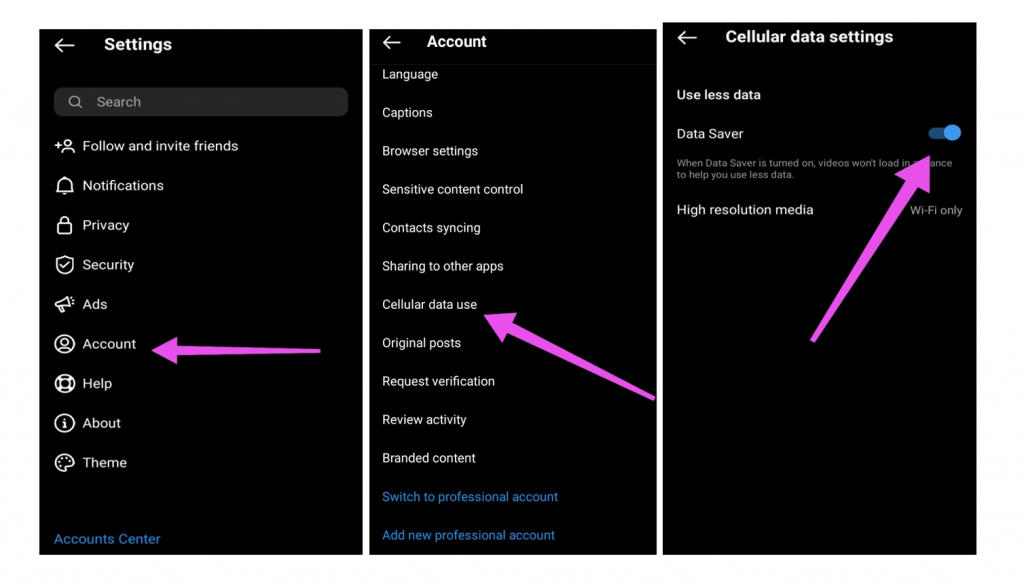
- Abre tu Instagram. En la esquina inferior derecha, ve a tu perfil .
- En la esquina superior derecha, toque el icono de tres puntos .
- Luego ve a Ajustes .
- Ahora ve a Cuenta .
- Desplácese hacia abajo hasta donde dice Uso de datos celulares .
- Ahora, desactiva el icono azul que ves en la foto.
Desactivar el ahorro de batería
El modo de ahorro de batería de tu teléfono puede limitar el rendimiento de las aplicaciones. Por lo tanto, podrías experimentar problemas al reproducir videos o cargar otro contenido en Instagram. Para evitarlo, te recomendamos desactivarlo siguiendo los pasos que se indican a continuación.
Androide
Para desactivar el ahorro de batería en Android, ve al menú Ajustes y pulsa en Batería. Desactiva la opción Ahorro de batería.
iPhone
Para desactivar el ahorro de batería en el iPhone, abre la aplicación Ajustes. Ve a la sección Batería y desactiva el interruptor junto a Modo de bajo consumo.
Consejo: Cómo descargar vídeos de Instagram con un solo clic.
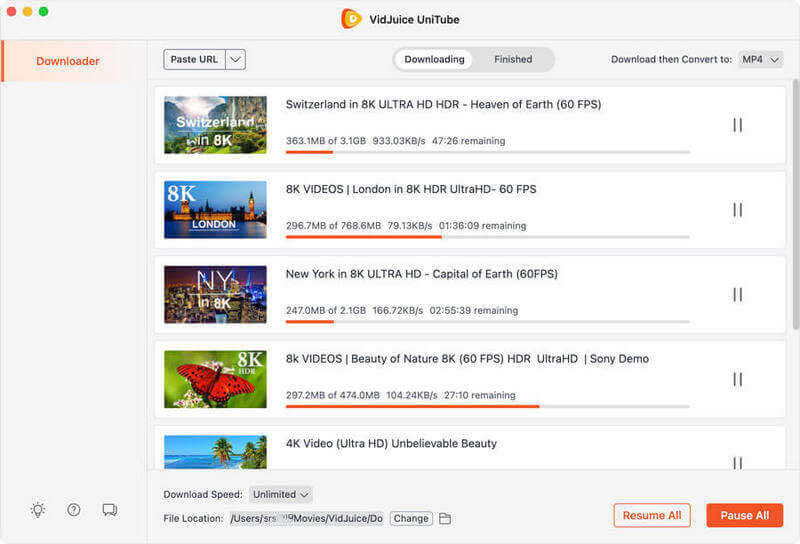
Descargador de vídeos en línea Es un descargador de videos todo en uno para descargar videos de Instagram, YouTube, Facebook, Twitter y más. Si los videos no se reproducen en Instagram, también puedes descargarlos o convertirlos a MP4 para verlos sin conexión.
Conclusión
En este artículo, te presento algunos métodos probados que puedes intentar para solucionar tu problema. Cuando los videos de Instagram dejan de reproducirse, esto puede afectar tanto al consumo como a la creación de contenido. Dado que el video es fundamental para la experiencia de Instagram, los problemas de reproducción suelen deberse a la inestabilidad de la red, aplicaciones desactualizadas, la configuración del dispositivo o fallos temporales de la plataforma. Al comprender cómo Instagram gestiona el contenido de video y aplicar las soluciones adecuadas, la mayoría de los problemas se pueden resolver rápidamente. Una vez solucionados, los videos se cargan sin problemas, lo que permite a los usuarios ver, subir e interactuar con el contenido sin interrupciones, garantizando así una mejor experiencia general en Instagram.
Espero que este artículo te haya resultado útil, y si sigues teniendo problemas para reproducir vídeos en Instagram, no dudes en dejar un comentario en la sección de comentarios a continuación.
¿Qué tan útil fue esta publicación?
¡Haz clic en una estrella para valorarlo!
Calificación promedio / 5. Recuento de votos:


![Cómo agregar música a las historias de Instagram [2023]](https://www.getappsolution.com/images/add-music-to-instagram-story-390x220.jpeg)

