
Cómo solucionar el error de actualización de software fallida en iPhone/iPad


Cuando se lanza la última versión de iOS, muchos usuarios de iPhone están ansiosos por descargarla para acceder a las nuevas y avanzadas funciones y mantener su dispositivo en buen estado. Pero, lamentablemente, a veces pueden surgir problemas. No te preocupes, en este artículo encontrarás varios métodos útiles para solucionar estos fallos de actualización del iPhone y actualizar tu dispositivo a la última versión de iOS sin problemas.
Descarga gratuita Descarga gratuita
Parte 1: 4 soluciones para solucionar el error de actualización de software fallida en iPhone/iPad
Solución 1
Reinicia tu iPhone/iPad e inténtalo de nuevo. Cuando veas el mensaje de error "Error al actualizar el software de iOS (como iOS 12)" en la pantalla, pulsa Cerrar y apaga el dispositivo como de costumbre. Diez minutos después, vuelve a pulsar el botón de Encendido y espera a que aparezca el logotipo de Apple. A continuación, accederás a la pantalla de bloqueo. Desbloquea el dispositivo e intenta actualizar el firmware de nuevo.
Solución 2
Compruebe el estado de la red y espere un momento; siga los sencillos pasos que se indican a continuación:
– Empieza por comprobar que tu router esté encendido y funcionando correctamente. Luego, apaga el router durante unos 10-15 minutos y espera.
– Ahora enciende el router y conéctate a la red Wi-Fi en tu iPad/iPhone.
– Una vez que tu iPhone esté conectado correctamente, ve a “Ajustes” > “General” > “Actualización de software” e intenta instalar el nuevo firmware una vez más.
Solución 3
Actualiza tu iPhone/iPad con iTunes.
Paso 1: En primer lugar, descarga la última versión de iTunes en tu PC.
Paso 2: A continuación, conecta tu dispositivo a tu PC mediante USB y espera hasta que iTunes lo reconozca.
Paso 3: Ahora, toque Resumen en la interfaz. Después, seleccione Buscar actualizaciones.
Paso 4: Finalmente, pulsa Actualizar cuando se te indique que hay una actualización disponible. Asegúrate de no desconectar el dispositivo durante el proceso.
Solución 4
Descargue el firmware manualmente. Todo el proceso tardará unos minutos, así que tenga paciencia.
Primero, descarga el firmware en tu PC. Recuerda descargar únicamente el archivo más adecuado para tu iPhone/iPad, según su modelo y tipo. Puedes descargar el archivo IPSW para cada modelo de dispositivo en este enlace.
Ahora conecta tu iPhone/iPad al ordenador mediante USB y espera a que iTunes lo reconozca. Una vez completado el proceso, pulsa la opción "Resumen" en iTunes y continúa.
– Por último, pulse con cuidado la tecla “Shift” (para Windows) o “Option” (para Mac) y haga clic en la pestaña “Restaurar iPad/iPhone”.
Parte 2: Solucionar el error de actualización de software fallida del iPhone/iPad sin perder datos.
Si consideras que las cuatro soluciones anteriores son demasiado complejas, quizás deberías probar otra. Se trata de iOS System Recovery, que puede diagnosticar el problema de inmediato y solucionarlo sin pérdida de datos. ¿A qué esperas? ¡Sígueme!
Paso 1: Descargue, inicie y ejecute el software. Seleccione “Recuperación del sistema iOS” en el menú principal.

Paso 2: A continuación, conecta tu dispositivo al PC mediante un cable USB.

Paso 3: Ahora el programa identificará tu dispositivo iOS y su versión, y detectará automáticamente el firmware más reciente. Simplemente pulsa Reparar. A continuación, comenzará la descarga.
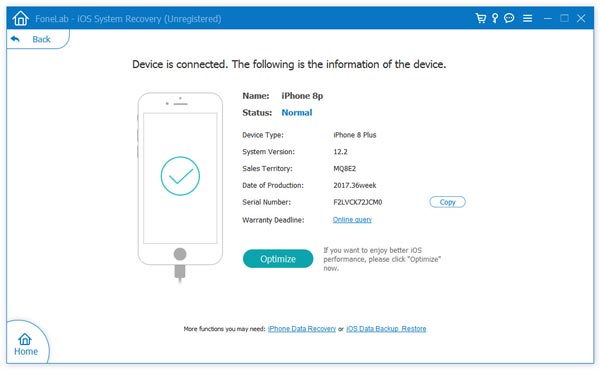
Paso 4: Una vez finalizada la descarga, el programa comenzará a escanear su dispositivo automáticamente. Solo tiene que esperar a que aparezca un mensaje indicando que la reparación del sistema operativo ha finalizado.

Simplemente elige uno de ellos para solucionar tu problema; merece la pena intentarlo.
Descarga gratuita Descarga gratuita
¿Qué tan útil fue esta publicación?
¡Haz clic en una estrella para valorarlo!
Calificación promedio / 5. Recuento de votos:



