

Con más de 2800 millones de usuarios activos mensuales, Facebook sigue siendo la plataforma de redes sociales más grande del mundo y un espacio clave donde las personas comparten momentos cotidianos, hitos importantes de la vida y recuerdos personales. A lo largo de los años, la mayoría de los usuarios acumulan cientos, a veces miles, de fotos en sus perfiles, desde instantáneas de vacaciones hasta selfies antiguas y fotos etiquetadas subidas por amigos.
Sin embargo, a medida que tu presencia en línea crece, es posible que descubras que no todas las fotos son algo que deseas que sean visibles públicamente para siempre. Tal vez haya una foto de perfil antigua que ya no te guste, un recuerdo personal que prefieras mantener en privado o una foto de relaciones pasadas que ya no quieras que aparezca en tu perfil. Afortunadamente, Facebook ofrece herramientas sencillas que te permiten ocultar fotos sin eliminarlas.
Ocultar una foto en Facebook es una forma práctica de controlar tu imagen personal y proteger tu privacidad. Al ocultar una foto, esta se elimina de tu biografía y se vuelve invisible para amigos, seguidores y cualquier persona que visite tu página. Solo tú podrás verla. Y como la foto no se borra, puedes volver a mostrarla cuando quieras si decides hacerla pública de nuevo. Esta función te da más control al organizar tus perfiles, asegurando que solo sean visibles las fotos que quieres que vean los demás. Ya sea que estés actualizando tu identidad en línea, limpiando tu biografía o protegiendo momentos personales, ocultar fotos en Facebook es una forma eficaz de gestionar tu huella digital.
Algunas razones comunes por las que la gente oculta fotos en Facebook incluyen:
- Una foto vergonzosa o poco favorecedora que publicaste anteriormente
- Una foto de perfil antigua que quieres eliminar, pero no borrar.
- Fotografías que documentan relaciones pasadas tras una ruptura.
- Fotos familiares que deseas archivar pero no compartir públicamente.
- Las fotos personales son solo para que las veas tú, como las fotos antiguas de tu infancia.
- Fotos que solo pensabas compartir temporalmente, como en la fiesta de un amigo.
- Cualquier foto que publiques y luego te arrepientas de haber hecho pública.
La posibilidad de ocultar fotos te ayuda a mantener tu perfil en redes sociales. Puedes eliminar al instante cualquier foto de la que te arrepientas. Además, las fotos ocultas se guardan de forma segura por si alguna vez quieres volver a mostrarlas.
Ocultar fotos es mejor que borrarlas por si cambias de opinión. Además, es fácil de hacer tanto en ordenador como en móvil. Así que, si tienes fotos de Facebook que quieres ocultar temporalmente, ocultarlas es la mejor opción.
¿Quieres saber cómo ocultar tus fotos no deseadas en Facebook? Aquí te mostramos 3 métodos rápidos y seguros para hacerlo. Mantén tus publicaciones privadas con solo unos sencillos pasos.
Al final de este artículo:
- Ya conoces la definición de ocultar, eliminar y archivar publicaciones de Facebook.
- Puedes ocultar tus fotos con 3 métodos diferentes.
- Aprenderás a hacer lo mismo en un navegador de escritorio.
- Y descubres qué fotos nunca podrás ocultar a los demás.
Puedes ocultar tus fotos con 3 métodos diferentes. Aprenderás cómo hacerlo también en un navegador de escritorio.
Conozca la diferencia: ¡Ocultar, eliminar y archivar!
Los tres Facebook Las funciones de ocultar, eliminar y archivar publicaciones se superponen en muchos aspectos. Todas ellas eliminan la foto seleccionada de tu cronología, pero de una manera específica. Aquí te explicamos qué debes saber sobre cada una.
Ocultar una publicación en Facebook
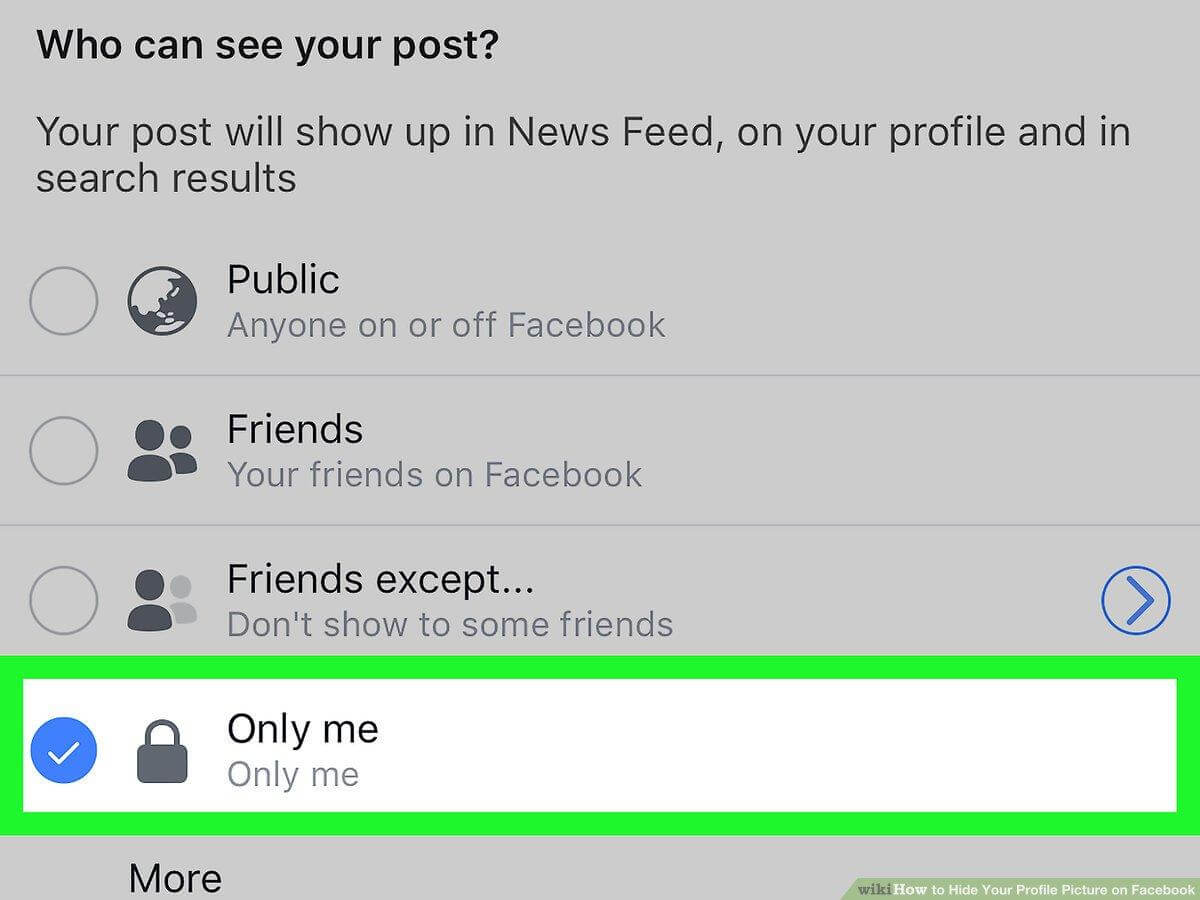
Ocultar una foto en Facebook impide que aparezca en tu biografía. Puedes encontrar tus publicaciones ocultas en el Registro de actividad > Ocultas de la biografía y volver a mostrarlas. Sin embargo, esta función solo funciona con contenido que ya es privado. Por lo tanto, debes configurar la audiencia como "Solo yo" antes de ocultarla.

La mejor aplicación para rastrear teléfonos
Espía Facebook, WhatsApp, Instagram, Snapchat, LINE, Telegram, Tinder y otras redes sociales sin que nadie lo sepa; rastrea fácilmente la ubicación GPS, los mensajes de texto, los contactos, el registro de llamadas y más datos. ¡100% seguro!
Eliminar una foto
Cuando eliminas una foto en Facebook, la envías a la papelera. El contenido eliminado se almacena hasta por 30 días y puedes restaurarlo antes de que la aplicación lo borre definitivamente.
Archivar una foto
El archivado es similar a la función de Instagram. Guarda tus fotos en una carpeta oculta a la que solo tú puedes acceder. Siempre puedes desarchivar el contenido que quieras para que vuelva a aparecer en tu perfil.
3 métodos rápidos para ocultar una foto en Facebook
Facebook ofrece varias maneras de ocultar tus fotos en tu biografía. Puedes seleccionar la audiencia, administrar tu contenido o archivarlo para mantenerlo privado y fuera de la vista. Consulta la información a continuación.
Cambiar la privacidad (Selector de audiencia)
- Selecciona la foto que deseas ocultar.
- Pulsa los tres puntos de la esquina superior derecha. Selecciona «Editar privacidad». Pulsa «Ver más».
- Selecciona 'Solo yo'.
Esta configuración impide que otros vean la foto que has seleccionado, pero no la oculta para ti. Así que seguirás viéndola en tu cronología. Si quieres que desaparezca, usa los siguientes métodos.
Gestionar publicaciones
- Pulsa los tres puntos de tu perfil de Facebook junto a 'Editar perfil'.
- Seleccione Gestionar publicaciones.
- Toca la publicación que deseas ocultar.
- Selecciona el icono de la cruz en la parte inferior de la pantalla.
- Confirma el mensaje para ocultar la foto.
Nota: Ocultar una foto en Facebook solo funciona para publicaciones privadas. Por lo tanto, asegúrate de configurar la audiencia como "Solo yo" con anticipación. De lo contrario, la aplicación mostrará un mensaje que dice: "Solo puedes ocultar ciertas fotos".
Archivo de fotos
- Encuentra la publicación que deseas ver en tu cronología.
- Pulsa los tres puntos que aparecen al lado.
- Seleccione 'Mover al archivo'.
Esta función elimina la publicación de tu cronología sin enviarla a la papelera. Puedes revisar tus imágenes archivadas tocando los tres puntos de tu perfil (junto a «Editar perfil»). También tienes la opción de hacer que el contenido archivado vuelva a aparecer en tu cronología. Solo tienes que tocar los tres puntos junto a cada publicación y seleccionar «Restaurar en el perfil».
Ocultar una foto en Facebook desde un navegador o una computadora
- Sigue estos pasos si usas un ordenador de sobremesa o portátil, o si quieres ocultar tu contenido usando un navegador:
- Ve a tu perfil.
- Haz clic en las fotos de la barra de navegación.
- Busca la imagen que quieres ocultar y ábrela.
- Haz clic en los tres puntos de la esquina superior derecha.
- Seleccione 'Editar público'.
- Configúralo en 'Solo yo'.
Cómo ocultar una foto en Facebook como si fuera un álbum
Puedes ocultar varias imágenes en Facebook a la vez. Para ello, debes crear un álbum con todas las fotos que quieras mantener fuera de tu biografía. Luego, sigue estos pasos:
- Ve a tu perfil > fotos > álbumes.
- Abre el álbum y pulsa los tres puntos de la esquina superior.
- Seleccione 'Editar'.
- Toca Editar privacidad.
- Configúralo en 'Solo yo'.
En un dispositivo de escritorio o navegador:
- Ve a tu perfil > fotos > álbumes.
- Haz clic en los tres puntos de la portada del álbum.
- Seleccione Editar álbum.
- Configura la privacidad en 'Solo yo'.
¿Qué sucede cuando ocultas una foto en Facebook?
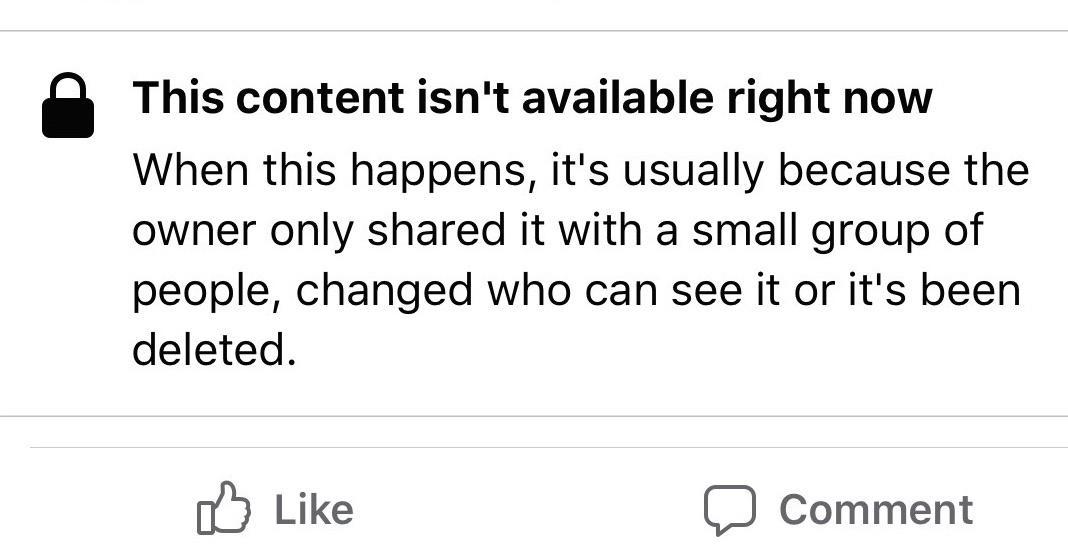
Cuando usas el selector de audiencia para hacer una foto privada, la ocultas a otros usuarios/amigos. Pero verán un mensaje en tu cronología que dice: Este contenido no está disponible en este momento. Cuando esto sucede, suele ser porque el propietario solo lo compartió con un grupo reducido de personas, cambió quién puede verlo o se eliminó. Archiva la publicación oculta si no quieres que tu audiencia vea este mensaje.
Fotos que nunca podrás ocultar en Facebook
Facebook tiene una política de información pública. Nunca podrás ocultar tu nombre, género, nombre de usuario, ID de usuario (número de cuenta), foto de perfil o foto de portada a los demás.
Tu foto de perfil actual. Todos pueden verla y no puedes ocultarla. Puedes ocultar o cambiar la audiencia de la publicación que informa a tus amigos sobre el cambio de tu foto de perfil.
Tu portada de Facebook. La imagen que usas para la portada de tu perfil se considera información pública. Por lo tanto, no puedes ocultarla a otros usuarios. Sin embargo, al igual que con tu foto de perfil, puedes eliminar u ocultar las publicaciones de actualización de portada de tu biografía.
Fotos en las que apareces etiquetado. Las imágenes tuyas que comparten otros usuarios se rigen por la configuración de privacidad de su cuenta. Puedes eliminar la etiqueta de cualquier foto tuya, pero no puedes ocultarla del perfil del propietario.
¿Qué significa TL;DR? Aquí tienes un resumen rapidísimo.
TL;DR significa "Demasiado largo; no lo leí". Se usa comúnmente en redes sociales, foros y blogs como un resumen rápido de contenido extenso. Cuando una publicación o artículo contiene mucha información, el autor puede agregar una sección TL;DR para destacar los puntos principales en un formato breve y fácil de leer. También se usa informalmente para expresar que algo es demasiado largo para leerlo completo. En general, TL;DR ayuda a los lectores a comprender el mensaje clave rápidamente sin tener que leer todo el texto.
- Para ocultar una foto en Facebook, pulsa los tres puntos > Editar privacidad > Ver más > Solo yo.
- Otra forma de ocultar contenido es archivándolo. Toca los tres puntos en cualquier publicación y selecciona "Mover al archivo".
- No puedes ocultar tu foto de perfil ni tu foto de portada en Facebook.
- Para ocultar varias fotos a la vez, crea un álbum con las publicaciones seleccionadas y luego configura la audiencia del álbum como "Solo yo".
Conclusión
En resumen, Facebook ofrece una forma rápida y sencilla de ocultar las fotos que no quieres que sean visibles públicamente en tu perfil. Al acceder al menú de opciones de una publicación, puedes elegir ocultarla de tu biografía.
Las fotos ocultas solo las puedes ver cuando inicias sesión en tu cuenta. Tus amigos, familiares y otros usuarios de Facebook no podrán verlas. Esto te da mayor control sobre tu presencia en las redes sociales.
Entre las principales razones para ocultar una foto de Facebook se incluyen imágenes comprometedoras, fotos de perfil antiguas, fotos de relaciones pasadas o cualquier publicación de la que te arrepientas y que quieras ocultar más adelante. La ventaja de ocultarla en lugar de eliminarla es que las fotos ocultas se guardan de forma segura por si cambias de opinión.
Ocultar fotos es muy sencillo: solo tienes que tocar un par de veces en el móvil o hacer clic en el ordenador. Además, puedes volver a mostrarlas cuando quieras para que aparezcan en tu biografía. Revisar periódicamente y ocultar las fotos desactualizadas o poco favorecedoras te ayudará a mantener tu perfil de Facebook impecable.
En general, ocultar fotos es mejor que borrarlas si quieres conservarlas pero no compartirlas públicamente. Usar la función de ocultar fotos de Facebook te permite mantener una presencia actualizada en redes sociales mientras archivas recuerdos que prefieres mantener en privado. Es una forma útil de personalizar tu perfil y controlar lo que ve el mundo exterior.
¿Qué tan útil fue esta publicación?
¡Haz clic en una estrella para valorarlo!
Calificación promedio / 5. Recuento de votos:




