

¡Ayuda! Mi iPhone 6s se queda bloqueado en la pantalla con la batería, una línea roja a la izquierda y un tornillo debajo. ¿Qué le pasa? ¿Alguna sugerencia? ¡Muchas gracias por su ayuda!
Con el objetivo de ayudar a aquellos usuarios que se encuentran en la misma situación, en este artículo les mostraremos y detallaremos cómo solucionar este problema. ¡Comencemos!
Descarga gratuita Descarga gratuita
Parte 1: Soluciones viables para solucionar el problema del iPhone atascado en la pantalla de carga.
Método 1
Calienta la batería de tu iPhone antes de cargarlo. Simplemente desconecta tu iPhone del cable de carga, colócalo boca abajo y usa un secador de pelo apuntando a la parte trasera derecha y al borde donde se encuentra la batería durante unos 2 minutos. Después, vuelve a conectar tu iPhone al cable de carga. Es posible que veas el logo de Apple en lugar del logo rojo de la batería.
Método 2
Para salir de la pantalla de carga, descarga la batería del iPhone. En general, es mejor descargar y recargar la batería del iPhone una vez al mes.
1. Usa tu iPhone hasta que se apague automáticamente. Si la batería está casi agotada y quieres que se descargue más rápido, enciende la linterna, aumenta el brillo de la pantalla, usa internet, etc.
2. Deja tu iPhone apagado durante la noche para que la batería se agote aún más.
3. Conecta tu iPhone y espera a que se encienda.
4. Mantén pulsado el botón de encendido/apagado y desliza el dedo para apagar.
5. Deja que tu iPhone se cargue durante al menos 5 horas.
6. Con el cable de carga aún conectado, enciende tu iPhone.
7. Cuando tu iPhone vuelva a estar en línea, retira el cable de carga.
Método 3
: Reemplaza la batería del iPhone. Ahora necesitas un destornillador para quitar los tornillos del lóbulo Pent en la parte inferior del iPhone, luego sigue los pasos:
Paso 1: apaga el iPhone manteniendo pulsado el botón de encendido y, a continuación, desliza el botón de la pantalla hacia la derecha.
Paso 2: Usa tu destornillador de punta cóncava para quitar los tornillos (principalmente dos) de la parte inferior de tu iPhone. Guarda todos los tornillos en un lugar seguro.
Paso 3: Con la ayuda de la ventosa, aplique una fuerte presión en la parte superior del botón de inicio o a cualquiera de sus lados. Además, abra la pequeña abertura para que se abra la pantalla del dispositivo.
Paso 4: Ahora suelte los clips con una herramienta de palanca; recuerde trabajar desde la parte inferior hacia el centro.
Paso 5: Para retirar la pantalla del dispositivo, utilice un destornillador Philips 00 para extraer la placa metálica que conecta los cables de la pantalla al iPhone. A continuación, tire de los conectores y retire la pantalla.
Paso 6: Tire de la pestaña de plástico para extraer la batería. Debe ejercer una presión constante hasta que oiga un clic. A continuación, coloque la batería nueva con cuidado. Presiónela suavemente hasta que encaje y atornille la placa metálica para fijarla.
Paso 7: Si ha retirado la pantalla por completo, vuelva a conectar los cables para que queden en su sitio. A continuación, vuelva a colocar la placa metálica, insertando primero los tornillos con cuidado.
Paso 8: Engancha el borde superior de la pantalla en el cuerpo del dispositivo. Asegúrate de que no sobresalga más de medio milímetro. Si sobresale, significa que no la has colocado correctamente. Ahora, presiona suavemente la pantalla desde la parte superior hacia abajo.
Paso 9: No te preocupes si tu teléfono no enciende; es posible que la batería se haya descargado por completo por seguridad. Ahora conecta el cargador y espera a que se encienda.
Nota: Soluciona el problema de tu iPhone 6 atascado en la pantalla de carga. Ahora tu iPhone tiene una batería nueva. ¡No necesitas ir a ninguna tienda! ¡No tienes que esperar días para resolver tu problema!
Método 4
Soluciona el problema del iPhone atascado en un bucle de arranque por batería descargada. A continuación, se describe el proceso paso a paso:
– Asegúrate de que tu dispositivo esté en modo de carga a través de su cable USB.
– Mantén pulsados los botones de Inicio y Encendido del dispositivo hasta que la pantalla se ponga negra.
– Mantén pulsado el botón de Inicio y, a continuación, suelta el botón de Encendido.
– Ahora abre iTunes para comprobar si el dispositivo está conectado. Debería aparecer en la pantalla un mensaje que indique que hay un dispositivo conectado en modo de recuperación.
– Ahora espera aproximadamente una hora y reinicia tu dispositivo. Esto solucionará el problema.
Parte 2: Solucionar el problema de iPhone o iPad atascado en la pantalla de carga con
En esta sección, recomendamos una herramienta profesional: iOS System Recovery, diseñada para solucionar problemas de iPhone o iPad atascados en la pantalla de carga. En pocos pasos, tu iPhone volverá a funcionar con normalidad.
Paso 1: Descarga e inicia el software y luego conecta tu iPhone al PC.
Paso 2: Seleccione Recuperación del sistema iOS; posteriormente, el programa reconocerá su dispositivo.
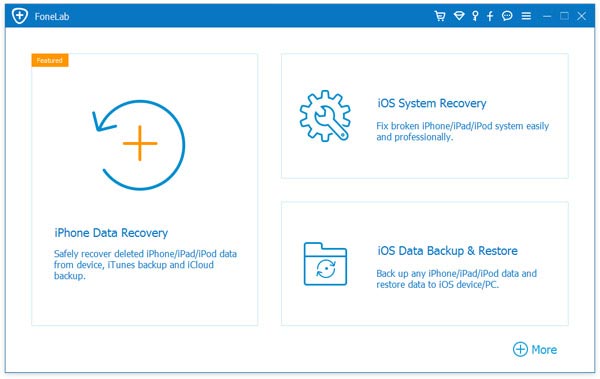
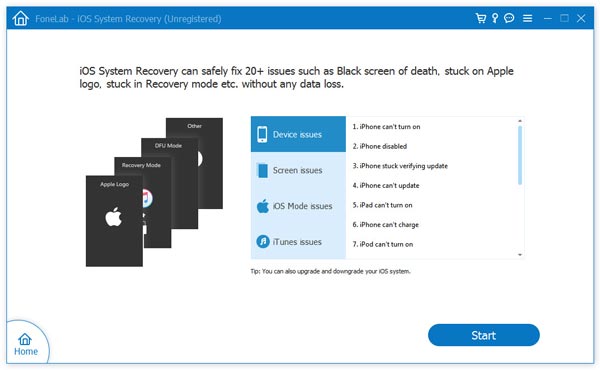
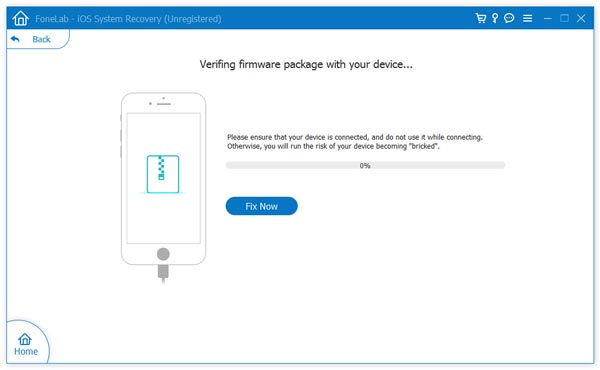
Paso 3: Ahora debes descargar el firmware más reciente para tu modelo de iPhone. Simplemente descárgalo y espera a que finalice el proceso.
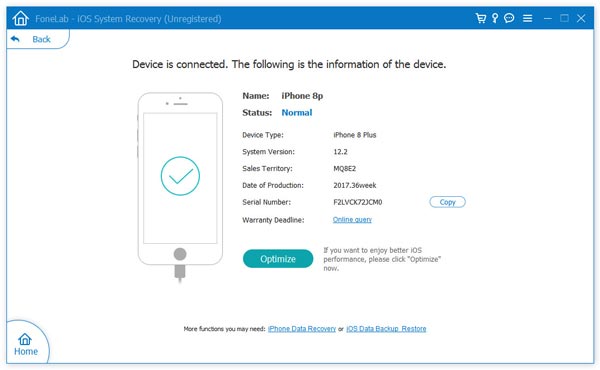
Paso 4: Comienza a reparar tu iPhone o iPad. Simplemente toca “Reparar” y la reparación comenzará de inmediato. En cuestión de minutos, tu iPhone o iPad se reiniciará en modo normal.
Descarga gratuita Descarga gratuita
¿Qué tan útil fue esta publicación?
¡Haz clic en una estrella para valorarlo!
Calificación promedio / 5. Recuento de votos:


