
[Métodos sencillos] ¿Cómo hacer una copia de seguridad de los correos electrónicos de Gmail con archivos adjuntos?


En esta entrada del blog, vamos a analizar los mejores métodos para hacer copias de seguridad de los correos electrónicos de Gmail con archivos adjuntos en su disco duro, unidad flash o computadora.
Hay muchísimos usuarios de Gmail en todo el mundo. En muchos casos, los usuarios desean crear una copia de seguridad de sus correos electrónicos importantes y guardarla en otro lugar. Por ejemplo, algunos correos contienen información confidencial relacionada con negocios, información legal o datos personales. Quizás quieras crear una copia de seguridad si deseas cambiar a otro proveedor de correo electrónico como Outlook, Yahoo, etc.
En algunos casos, es posible que desee realizar una copia de seguridad de todo el correo electrónico localmente en su unidad flash, disco externo o sistema.
Así pues, sin perder más tiempo, vamos a analizar los métodos seguros que puedes utilizar para archivar o guardar correos electrónicos de Gmail con archivos adjuntos en un disco duro, una unidad flash u otras unidades externas.
Métodos para guardar/hacer copias de seguridad de correos electrónicos de Gmail con archivos adjuntos en el ordenador o en una unidad externa.
Método 1: Usando la herramienta Google Takeout
Con Google Takeout, puedes descargar una copia de los datos de productos de Google como Gmail, YouTube, Calendar, etc., en tu PC. Sin embargo, solo es útil si deseas exportar unos pocos archivos o correos electrónicos con sus adjuntos. Si manejas una gran cantidad de correos electrónicos, guardar tantos con Google Takeout te llevará mucho tiempo.
Veamos cómo funciona Google Takeout. Todo el procedimiento se divide en tres pasos principales.
Paso 1: Abre Google Takeout y selecciona Gmail.
- En la cuenta de Gmail, Haz clic en Cuenta de Google
- Se abrirá una nueva pestaña, donde deberá optar por Datos y personalización .
- Ve a la página Datos y personalización; allí encontrarás una sección para descargar, eliminar o crear un plan para tus datos. Aquí, necesitas: Seleccione Descargar sus datos opción.
- Todos los productos se seleccionarán por defecto. Por lo tanto, deseleccione todos en Seleccionar datos.
- Marque la casilla correspondiente a Correo y Haz clic en Todos los correos datos incluidos para abrir el cuadro de contenido de Mail. Aquí se muestran todas las etiquetas y carpetas predeterminadas de Gmail, y puede seleccionar cualquier carpeta y exportar sus datos al formato MBOX. Luego, haga clic en, DE ACUERDO .
- Ahora, haga clic en Próximo para pasar al siguiente paso.
Paso 2: Elija el formato de archivo según sus necesidades.
- En el menú Método de entrega, tiene cuatro opciones, como por ejemplo:
*Enviar enlace de descarga por correo electrónico,
#Añadir a Drive, Añadir a Dropbox,
*Agregar a OneDrive,
#Añadir a la caja
En estos, Google te enviará un enlace de archivo. Aquí puedes optar por Enviar enlace de descarga por correo electrónico .
- Ahora, seleccione el tipo de archivo ZIP o TGZ para el archivo comprimido que desea guardar en el escritorio. El formato ZIP es fácilmente accesible en cualquier plataforma Windows, mientras que para abrir un archivo TGZ se necesita un programa adicional.
- Ahora seleccione el tamaño del archivo de archivo. Los archivos grandes se dividirán cuando los datos superen el límite de tamaño de archivo seleccionado. Luego, haga clic en el Crear archivo botón.
Paso 3: Creación y descarga del archivo comprimido
- En la sección Gestionar archivos, Haz clic en Descargar .
- Tan pronto como hagas clic en el botón Descargar, se te redirigirá a una nueva pestaña donde se te pedirá una contraseña. Introduzca la contraseña y haga clic en Próximo El archivo comprimido se descarga directamente en el sistema.
- Además, el enlace al archivo comprimido que ya se envió a su bandeja de entrada puede funcionar durante una semana. Esto significa que puede Descargar el archivo comprimido nuevamente durante los próximos siete días a partir de su creación utilizando este enlace.
- Una vez que obtenga el archivo ZIP, extráigalo. El archivo adjunto está disponible en formato MBOX. Ahora puede importar este archivo MBOX a su aplicación de correo compatible y ver el correo junto con los datos del archivo adjunto en su sistema.
Método 2: Mediante el uso de una herramienta de copia de seguridad de Gmail de terceros.
El proceso anterior es largo y requiere mucho tiempo cuando se trata de muchos archivos de Gmail que necesitas guardar. Te sugiero que uses un servicio de terceros. Herramienta de copia de seguridad de Gmail para guardar correos electrónicos de Gmail en el ordenador.
Esta herramienta de copia de seguridad de Gmail te permite exportar datos de tu cuenta de Gmail, como contactos, calendario y datos de Google Drive, a tu ordenador, discos duros externos, unidades USB, etc. Los correos electrónicos de Gmail se pueden importar directamente a Outlook, Thunderbird, Yahoo, etc., tanto en Windows como en macOS. Esta práctica herramienta de copia de seguridad de Gmail permite exportar correos electrónicos a formatos PST, PDF, EMLX, EML, TXT, MBOX, HTML y otros.
Descarga gratuita Descarga gratuita
También puedes hacer copias de seguridad de tus correos de Gmail con archivos adjuntos en tu ordenador, disco duro externo o unidad USB. La herramienta cuenta con una interfaz gráfica intuitiva y es fácil de usar. Funciona perfectamente tanto para usuarios de Windows como de Mac.
Puedes seguir los pasos que se indican a continuación para utilizar el software de copia de seguridad de Gmail.
Paso 1. Inicie la herramienta de copia de seguridad de Gmail en su sistema.
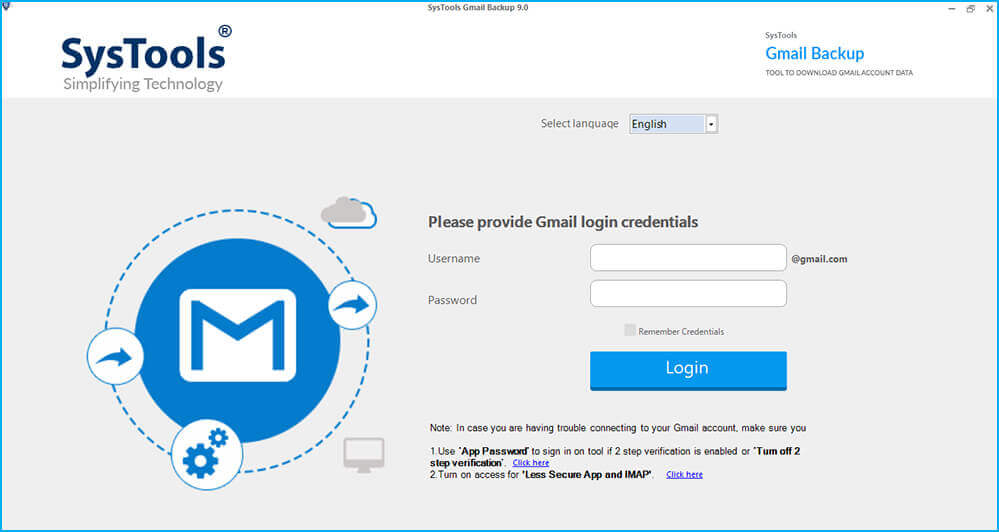
Paso 2. Seleccione el formato de archivo en el que desea guardar los correos electrónicos de Gmail.
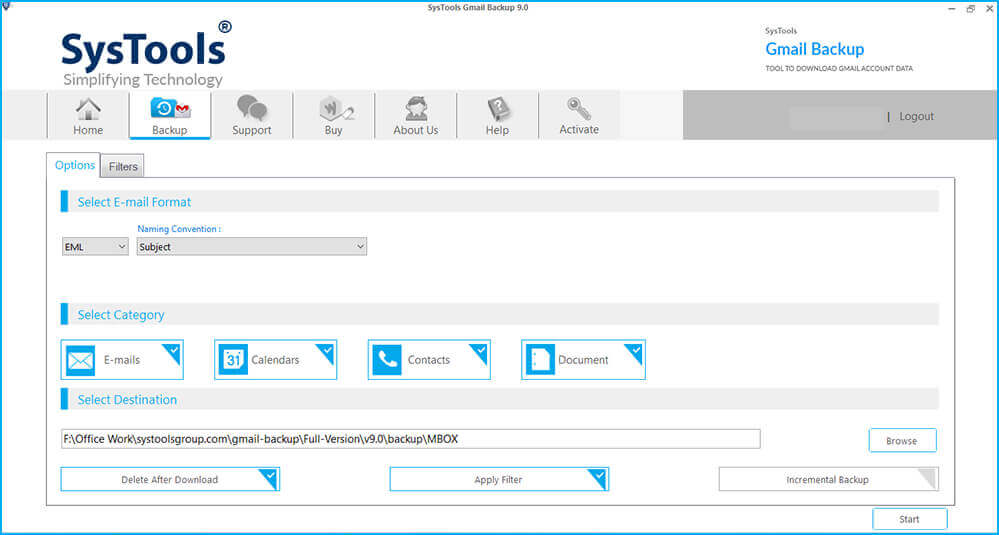
Paso 3. Busca la ubicación donde deseas guardar los correos electrónicos de Gmail con todos los archivos adjuntos.
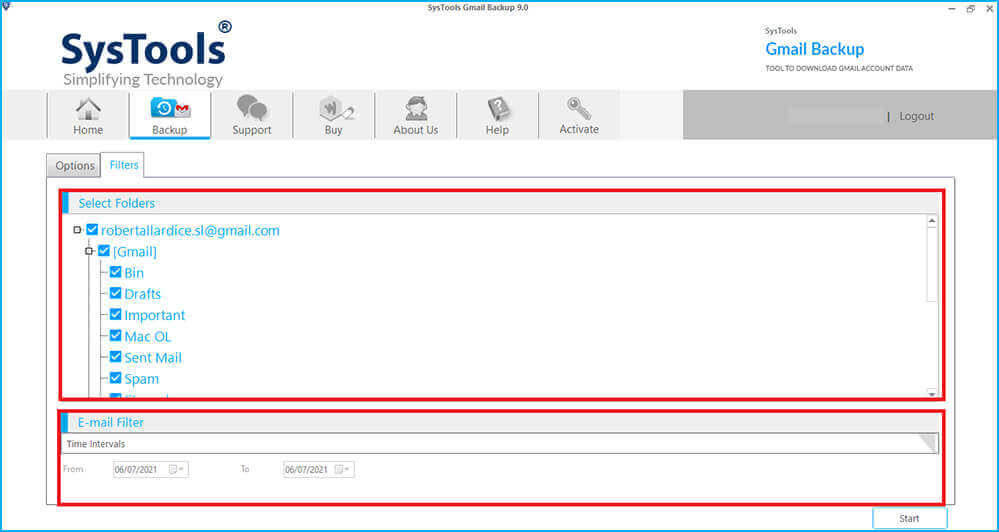
Paso 4. Utilice la función de rango de fechas para seleccionar los archivos de Gmail que desea respaldar.
Paso 5. Seleccione la opción Convención de nomenclatura para cambiar el nombre de los correos electrónicos resultantes después de la copia de seguridad.
Paso 6. Finalmente, haga clic en Aceptar para cerrar la aplicación.

Conclusión
En esta entrada del blog, he analizado un método manual con la ayuda de Google Takeout para hacer copias de seguridad de correos electrónicos de Gmail con archivos adjuntos en el ordenador o disco duro externo. Pero este método tiene sus limitaciones, ya que es más adecuado para pocos correos electrónicos de Gmail. Por lo tanto, la mejor manera de guardar correos electrónicos de Gmail en un disco duro externo o en un ordenador es utilizar el Herramienta de copia de seguridad de Gmail , que permite guardar o archivar fácilmente correos electrónicos de Gmail individuales o múltiples.
Descarga gratuita Descarga gratuita
¿Qué tan útil fue esta publicación?
¡Haz clic en una estrella para valorarlo!
Calificación promedio / 5. Recuento de votos:



