
Resumen: CSV (anteriormente conocido como valores separados por comas) es el formato de archivo más popular para almacenar información crucial. Es el formato preferido para muchas operaciones científicas y comerciales. Además, CSV es compatible con casi todas las aplicaciones existentes. Por lo tanto, estas opciones avanzadas y fáciles de editar archivos CSV hacen que los usuarios quieran convertir PST a formato CSV. En esta publicación, analizaremos la solución más eficaz para convertir PST a CSV sin necesidad de instalar Outlook.
Descarga gratuita Descarga gratuita
Antes de conocer la técnica para descargar gratis un convertidor de .pst a .csv, comprendamos los formatos PST y CSV de Outlook.
¿Qué es Outlook PST?
El archivo PST (Archivo de carpetas personales) de Outlook es un archivo de datos que se utiliza para almacenar copias locales de los correos electrónicos, eventos del calendario y otros elementos de su buzón de Exchange. Su apariencia es muy similar a la de Outlook versión 2003 y puede almacenar todas sus carpetas de Outlook, incluidas la Bandeja de entrada, el Calendario y los Contactos.
¿Qué es un archivo CSV?
Un archivo CSV (valores separados por comas) es un archivo de texto plano que contiene una lista de datos. Admite diversos programas para el intercambio de datos y se utiliza principalmente con hojas de cálculo y bases de datos. Está presente en una amplia variedad de programas, incluyendo aplicaciones que trabajan con texto plano como el Bloc de notas. Lo que distingue a un archivo CSV son sus funciones integradas para organizar los datos en filas y columnas.
¿Por qué utilizar un archivo CSV?
- El formato CSV se utiliza para transferir y exportar datos de una aplicación a otra.
- Las funciones independientes de la plataforma permiten a los usuarios utilizar el archivo CSV en cualquier sistema operativo, como Windows, Mac y Linux.
- Admite una amplia gama de aplicaciones como Excel, Office, Google Sheets, LibreOffice, GenScriber, OpenOffice Calc, FreshBooks, Mobi Systems OfficeSuite, etc.
- También puedes importar un archivo CSV a la base de datos.
- Los archivos CSV son un formato de texto plano, lo que significa que son legibles para los humanos.
- El análisis del archivo CSV es fácil de implementar.
- Lo más sencillo es generar el archivo CSV.
- CSV es el formato más fiable para compartir una gran cantidad de datos.
¿Cómo convertir archivos PST a CSV sin usar Outlook?
No existe un método manual para convertir Outlook PST a CSV sin instalar las aplicaciones de Outlook. Pero al usar el Convertidor PST Puedes convertir fácilmente tus archivos PST de Outlook a formato CSV. El software es lo suficientemente potente y recomendado por muchos MVPs de todo el mundo para exportar datos de buzones PST a formato CSV.
La herramienta funciona tanto en Windows como en macOS:
Descarga gratuita Descarga gratuita
Pasos para usar el convertidor gratuito de PST a CSV
Paso 1. Descargar y correr el Herramienta convertidora PST como administrador.

Paso 2. Seleccionar el Opción para un solo archivo o varios archivos/carpetas. s para agregar un archivo CSV.
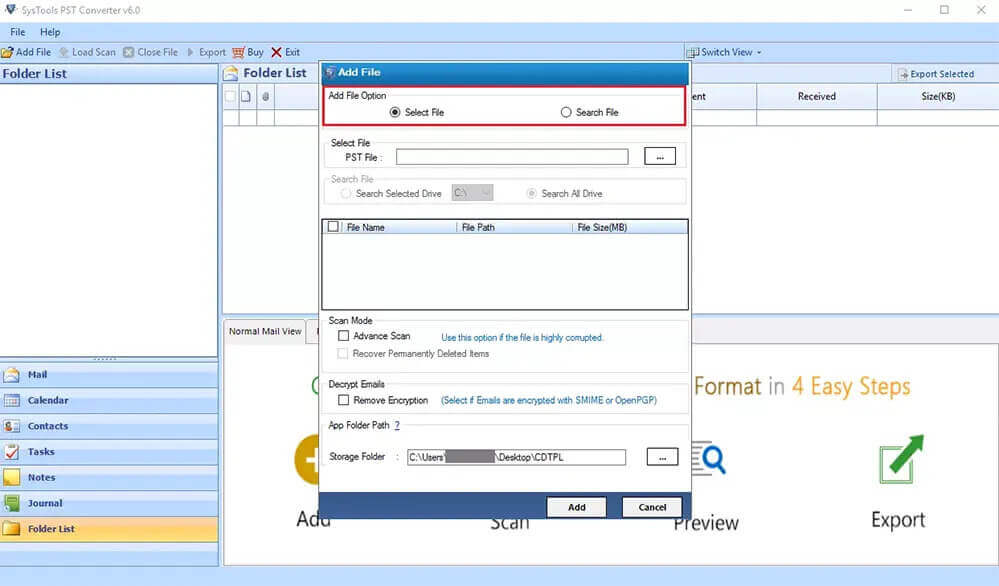
Paso 3. Navegador el archivo CSV de su PC y haga clic en el Botón Siguiente.
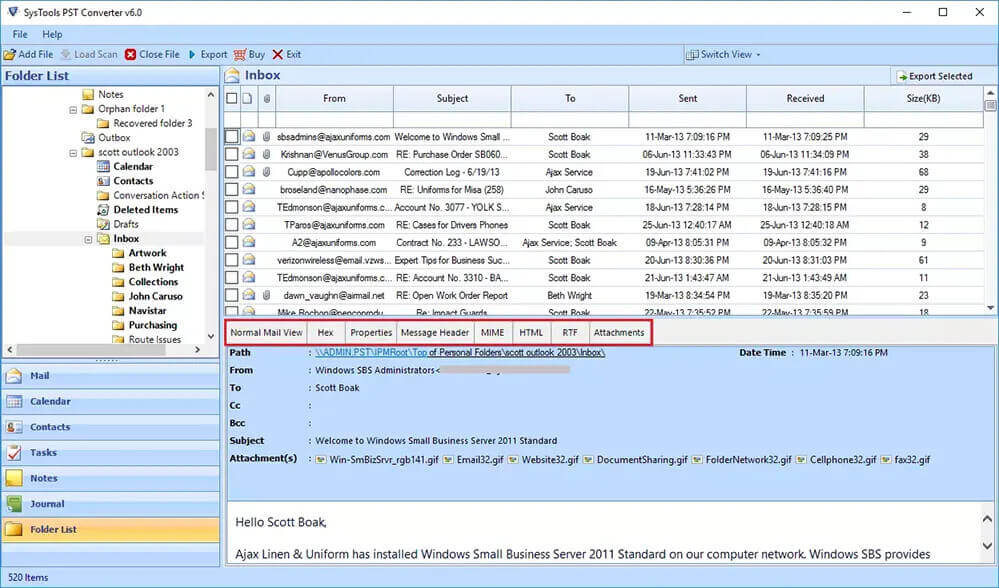
Paso 4. Compruebe las carpetas de la árbol que deseas convertir. Aquí también puedes avance el correo junto con sus archivos adjuntos. Haz clic en Siguiente.
Paso 5. Ahora , seleccione CSV como una opción de guardado del menú desplegable.
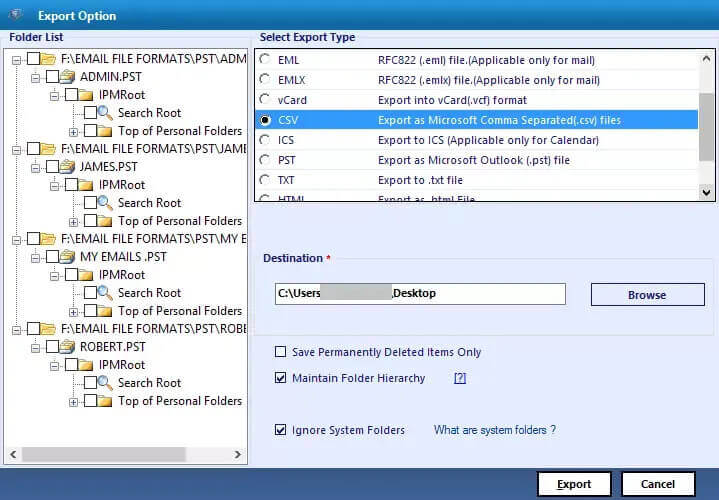
- Seleccione las características requeridas:
- Eliminar correos duplicados: Para excluir los correos electrónicos duplicados según Para, De, CCO, Cuerpo, Asunto.
- Guardar en la misma carpeta:
Marque esta opción para que la carpeta de origen y la de destino sean la misma.
Nota: Tras seleccionar esta opción, el botón "Ruta para guardar" se desactiva automáticamente. - Mantener la jerarquía de carpetas: Para preservar la jerarquía de carpetas original.
- También puede migrar o realizar copias de seguridad de correos electrónicos sin archivos adjuntos en un archivo CSV.
Paso 6. Haga clic en el Ruta al botón Guardar para seleccionar la carpeta donde se guardarán los archivos de salida.
Paso 7. Haga clic en el Botón Convertir para iniciar la conversión de Outlook PST a formato CSV.
Descarga gratuita Descarga gratuita
¿Por qué elegir PST Converter?
- Convertir PST a MBOX , CSV, OST, CSV, EML, EMLX, DOC, DOCX, DOCM formatos.
- Importar archivos PST a Gmail, Thunderbird, AOL, IMAP, Office 365, Live Exchange, HostGator, correo electrónico de iCloud, etc.
- Permite a los usuarios realizar conversión masiva de archivos PST a formato CSV.
- Ofrece una Interfaz intuitiva y fácil de usar.
- Apoyo todas las versiones de Sistema operativo Windows como 11, 10, 8.1, 8, 7, Vista, XP, etc.
- Proporciona una facilidad para preservar el Estructura de carpetas original.
- También puedes avance el correo y su archivos adjuntos antes de la conversión.
Cómo convertir archivos PST a CSV con Outlook
Aquí le mostramos el método manual para exportar un archivo PST de Outlook a CSV si Outlook está instalado en su sistema. Para ello, siga los pasos que se indican a continuación:
- En primer lugar, Perspectiva abierta en su sistema.
- Hacer clic en la pestaña Archivo y vaya a la Sección de Importación y Exportación.
- En esto, elegir la opción Importar/Exportar.
- En Asistente de importación/exportación, Seleccione Exportar un archivo y haga clic en el Botón Siguiente.
- Ahora, elige el Valores separados por comas de la lista y pulse el botón Siguiente.
- Aquí, elige las carpetas que deseas convertir y Haz clic en Siguiente.
- Optar para el ubicación deseada para guardar los archivos CSV resultantes.
- Finalmente, haga clic en el Botón Finalizar para completar el proceso.
Conclusión
Convertir un archivo PST de Outlook a CSV sin usar Outlook no es una tarea fácil. Pero usar una exportación sugerida Convertidor PST Puedes convertir archivos PST a CSV sin necesidad de tener Outlook instalado. Además, te mostramos la solución completa para convertir PST a CSV si Outlook está instalado en tu ordenador. Para más información, puedes descargar la versión demo del software y evaluar su funcionamiento y rendimiento.
Descarga gratuita Descarga gratuita
¿Qué tan útil fue esta publicación?
¡Haz clic en una estrella para valorarlo!
Calificación promedio / 5. Recuento de votos:


![Cómo convertir Gmail a Outlook [No es difícil]](https://www.getappsolution.com/images/convert-gmail-to-outlook-390x220.jpeg)

