
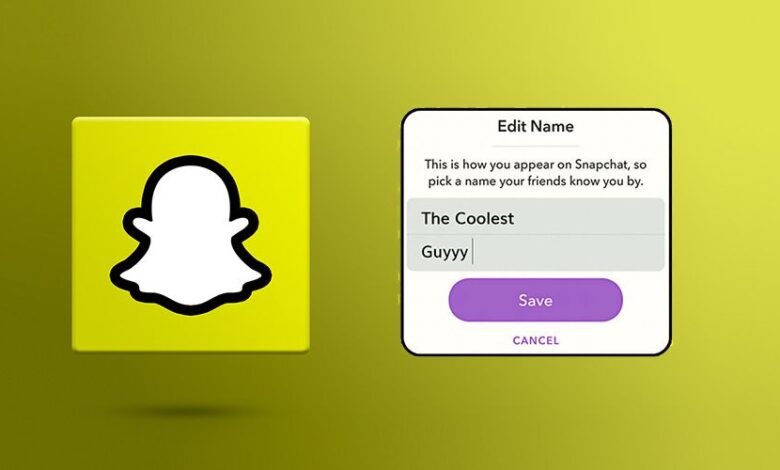
Snapchat asigna automáticamente un nombre de usuario único a cada usuario al registrarse, y para muchos, esa primera elección ya no los representa. Si tu nombre de usuario original te parece anticuado, demasiado aleatorio o ya no se ajusta a tu marca personal, la buena noticia es que Snapchat ahora permite cambiarlo sin crear una cuenta nueva. Esta actualización hace que Snapchat sea más flexible y fácil de usar, especialmente para los usuarios veteranos que desean un nuevo comienzo.
Cambiar tu nombre de usuario de Snapchat es muy sencillo tanto en dispositivos Android como iOS. Solo tienes que ir a la configuración de tu perfil y seleccionar la opción de nombre de usuario para elegir uno que refleje mejor tu identidad, intereses o presencia online. Esto es especialmente útil para creadores de contenido, influencers o usuarios que buscan coherencia en plataformas como Instagram, TikTok o Twitter. Un nombre de usuario claro y fácil de recordar ayuda a tus amigos a encontrarte con mayor facilidad y mejora tu visibilidad en las redes sociales.
Es importante recordar que Snapchat tiene algunas reglas sobre el cambio de nombre de usuario. Solo puedes cambiarlo una vez dentro de un período determinado, y una vez que lo actualices, no podrás volver a usar el anterior. Sin embargo, tus amigos, tu puntuación de Snapchat, tus recuerdos y tus conversaciones permanecerán intactos, por lo que no perderás ningún dato importante. Esto garantiza una transición sin problemas y mantiene a salvo el historial de tu cuenta.
En general, la posibilidad de cambiar el nombre de usuario en Snapchat refleja cómo la plataforma sigue evolucionando junto con sus usuarios. A medida que la popularidad de Snapchat crece, especialmente entre el público joven, estas pequeñas pero significativas actualizaciones mejoran la experiencia del usuario. Si sigues los pasos descritos en esta guía y eliges tu nuevo nombre de usuario con cuidado, podrás renovar tu identidad en Snapchat en solo unos minutos y disfrutar de la aplicación con un nombre que realmente te represente.
¿Cómo acceder a tu nombre de usuario y nombre de pantalla en Snapchat?
Para ello, solo tienes que pulsar el icono de tu perfil (una pequeña imagen de tu avatar) en la esquina superior izquierda de la pantalla principal del programa. Tu nombre de usuario de Snapchat y tu nombre de pantalla aparecerán en la nueva página.
¿Cómo crear un nuevo nombre de usuario de Snapchat?
Si alguna vez has querido cambiar tu nombre de usuario de Snapchat y no lo has conseguido, debes saber que el problema no radica en tu habilidad para usar el software móvil, sino en que Snapchat simplemente no ofrece esa opción. ¡No hay nombre de usuario!
Quizás pienses que para cambiar tu nombre de usuario de Snapchat solo tienes que ir a la configuración de tu cuenta y tocar tu nombre de usuario para editarlo. Puedes intentarlo, pero pronto te darás cuenta de que no funciona. En ese caso, tendrás que transferir la cuenta a una nueva con el nombre de usuario deseado.
Snapchat ha impuesto estas restricciones por motivos de seguridad y, como consecuencia, no podrás transferir los datos de una cuenta de usuario a otra con un nombre de usuario diferente. Sin embargo, existen algunas maneras de solucionar este problema.
Quédate con nosotros mientras continuamos enseñándote cómo cambiar tu nombre de usuario en Snapchat.

La mejor aplicación para rastrear teléfonos
Espía Facebook, WhatsApp, Instagram, Snapchat, LINE, Telegram, Tinder y otras redes sociales sin que nadie lo sepa; rastrea fácilmente la ubicación GPS, los mensajes de texto, los contactos, el registro de llamadas y más datos. ¡100% seguro!
Cambia tu nombre de usuario de Snapchat usando la sección de configuración.
- Tras abrir la aplicación Snapchat, pulsa el icono de perfil y, a continuación, selecciona el icono de Bitmoji en la esquina superior izquierda de la pantalla para acceder a tu perfil. Ahora verás un icono de engranaje en la esquina superior derecha para ir a la configuración de tu cuenta.
- Ahora puedes editar tu nombre anterior o añadir un nombre nuevo.
- Las dos primeras pestañas de la configuración de la cuenta que verás serán las que aparecen después del nombre de usuario. Pulsa en Nombre. En la siguiente pestaña que se abre, añade o edita tu nombre y apellido.
- Pulsa el botón Guardar que aparece cuando realizas cambios.
- Consulta tu perfil para ver el nuevo nombre.
Siempre que guardes algo en el campo Nombre, como se mencionó en los pasos anteriores, el nuevo nombre aparecerá en los chats y las historias de tus amigos en lugar de tu nombre de usuario actual. Sin embargo, puede haber ocasiones en que otro usuario vea tu nombre de usuario, y eso ocurre cuando revisa tu perfil para ver un breve resumen (nombre, nombre de usuario, etc.).
Después de guardar tu nombre, haz clic en la flecha hacia atrás en la parte superior izquierda de la pantalla, ve a tu perfil y verás que el nuevo nombre aparece debajo de tu código Snap.
Crea una nueva cuenta de Snapchat y agrega a tus amigos.
Si realmente necesitas cambiar tu nombre de usuario y no quieres que nadie acceda a tu nombre de usuario e información de identificación anteriores, la única manera es eliminar tu cuenta anterior y crear una nueva. Para ello, puedes seguir los pasos que se indican a continuación:
- Toca tu perfil/icono de Bitmoji y luego toca la esquina superior derecha del icono de engranaje. Desplázate hacia abajo, toca Cerrar sesión y confirma que deseas cerrar sesión en tu cuenta.
- Tras iniciar sesión en la aplicación por segunda vez, puedes pulsar el botón azul de registro para crear una nueva cuenta con tu nuevo nombre de usuario.
- Una vez que hayas completado el proceso de configuración de tu nueva cuenta, puedes pulsar el icono de la lupa para buscar los nombres de usuario de tus amigos.
Ten en cuenta que con este método perderás a tus amigos, actividades y configuraciones, pero si esta es la única opción que tienes, debes recordar que básicamente no puedes cambiar tu nombre de usuario de Snapchat sin perder tu cuenta.
¿Cómo agregar a nuestro amigo a la nueva cuenta de Snapchat?
Para agregar a tus amigos a la nueva cuenta de Snapchat que creaste previamente, necesitarás sus nombres de usuario. En otras palabras, tendrás que buscar los nombres de usuario de tus amigos uno por uno. El problema es que en la última versión de la aplicación Snapchat, no parece haber una opción específica para ver a todos los amigos que agregaste anteriormente. Sin embargo, aún existe una forma de ver una lista con los nombres de todos tus amigos, para que no olvides a nadie, pero desafortunadamente, es demasiado laborioso buscar el nombre de usuario de cada amigo y agregarlos a todos a tu cuenta. Si tienes ganas, aquí te mostramos cómo hacerlo.
Agrega manualmente a todos tus amigos a la nueva cuenta de Snapchat.
- Ve a la pestaña de conversaciones y haz clic en el botón de nueva conversación.
- Navega por Mejores amigos, Grupos recientes y Grupos anteriores para ver una lista de tus amigos en orden alfabético.
- Toma varias fotos. Cancela el nuevo chat haciendo clic en la opción "x" en la parte superior de la pantalla.
- Pulsa el icono de la lupa en la parte superior de la pantalla.
- Busca a los amigos que están en tu lista, que debería aparecer automáticamente en la parte superior de la pantalla.
- Verás que el nombre de usuario aparece debajo del nombre. Haz una copia o escríbelo en un papel. Repite los pasos anteriores para los nombres de usuario de los demás amigos. Para salir de la búsqueda, pulsa la X en la esquina superior derecha.
Toma la lista de nombres de usuario de tus amigos que preparaste en el paso anterior y búscalos manualmente en tu nueva cuenta. Luego, toca el ícono Agregar para añadirlos.
Como alternativa, si tu lista de contactos incluye los ID de tus amigos, sincroniza los contactos de tu móvil con tu nueva cuenta para añadirlos en lotes y agilizar el proceso. Para ello, haz clic en la pestaña de conversaciones. Verás un icono de añadir en la esquina superior derecha; haz clic en él y luego pulsa «Añadir contactos». A continuación, sigue las instrucciones para conectar Snapchat con tus contactos.
Proporcionar un nuevo ID de Snapchat mediante el uso de un correo electrónico
Como ya explicamos en el método anterior, te mostramos cómo cambiar tu nombre de usuario de Snapchat sin crear una cuenta nueva. Ahora te presentamos un método completamente diferente. Usando un correo electrónico distinto, puedes crear una nueva cuenta de Snapchat con un nombre de usuario diferente.
Sigue las instrucciones a continuación para cambiar el nombre de usuario de tu cuenta:
- En primer lugar, inicia sesión en tu perfil de Snapchat. Toca el icono de Configuración y busca la opción Cerrar sesión. Toca el botón Registrarse. Introduce los datos solicitados y asegúrate de usar una dirección de correo electrónico diferente a la que usaste para tu cuenta actual de Snapchat.
- Pulsa en «Añadir amigos». También puedes usar «Añadir desde contactos». Pulsa el botón «Continuar» y espera unos segundos. Aparecerá una ventana emergente; pulsa el botón «Aceptar» y habilita Snapchat para que acceda a tus contactos.
- Luego podrás agregar contactos según tus preferencias.
- Inicia sesión en tu cuenta anterior de Snapchat. Luego, toca "Mis amigos" y elige a un amigo; ahora verás su nombre de usuario de Snapchat en la pantalla. Aquí no podrás ver a los amigos que agregaste previamente a tu nueva cuenta de Snapchat.
- Ahora, inicia sesión nuevamente en tu nueva cuenta de Snapchat y agrega a tu amigo por su nombre de usuario. Al configurar los cambios que desees, podrás eliminar tu cuenta anterior de forma permanente.
Como mencionamos anteriormente, Snapchat es una aplicación nueva, popular y útil que te ayudará a tener una mejor experiencia al tomar fotos. Hoy en día, gracias a la expansión de las redes sociales, tomar buenas fotos se ha convertido en algo esencial para personas de todas las edades. Por lo tanto, puedes usar los métodos y la información anteriores para crear tu cuenta de Snapchat.
¿Qué tan útil fue esta publicación?
¡Haz clic en una estrella para valorarlo!
Calificación promedio / 5. Recuento de votos:


