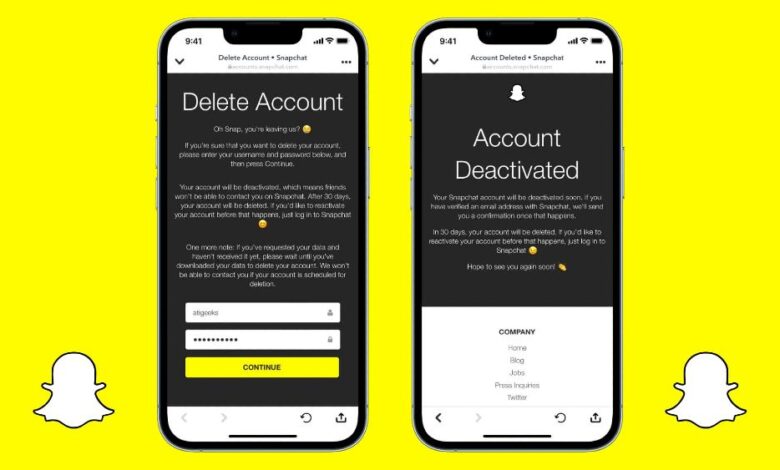
Hola, ¿estás intentando desactivar tu cuenta de Snapchat y tomarte un descanso de las redes sociales, o quieres eliminar tu cuenta de Snapchat para deshacerte de ella definitivamente?
Si es así, te explicaremos cómo desactivar y eliminar permanentemente tu cuenta de Snapchat. Primero debes desactivar tu cuenta de Snap y esperar 30 días para eliminarla definitivamente.
Por cierto, no necesitas eliminar tu cuenta si lo único que quieres hacer es cambiar tu nombre de usuario de Snapchat. En esta guía, hemos hablado sobre... cambiar tu nombre de usuario en Snapchat sin borrarlo.
Sin embargo, si estás seguro de que quieres desactivar o eliminar tu cuenta de Snapchat, este artículo te explicará todo lo que necesitas saber.
Diferencia entre la desactivación y la eliminación de una cuenta de Snap
La principal diferencia entre desactivar y eliminar una cuenta de Snapchat es que no se puede recuperar después de eliminarla.
Aún puedes acceder a tu cuenta de Snapchat después de desactivarla si inicias sesión dentro de los 30 días. Por lo tanto, para eliminar tu Snap de forma permanente, primero debes desactivar tu cuenta y esperar 30 días.
Sin embargo, después de desactivar tu cuenta, tus amigos y familiares la verán como si la hubieras eliminado. Ya no podrán contactarte ni interactuar contigo hasta que la actives de nuevo.
Así que, no olvides iniciar sesión en tu cuenta para reactivarla si quieres desactivarla durante un breve periodo.
Cómo desactivar/eliminar tu cuenta en Snapchat
Ahora que ya conoces las implicaciones de desactivar y eliminar tu cuenta de Snap, vamos a analizar cómo hacerlo.
Si bien en iOS y PC puedes desactivar o eliminar fácilmente tu cuenta de Snapchat, no puedes usar la aplicación para realizar esta tarea en Android.
Pero no te preocupes, te explicaremos cómo hacerlo para dispositivos Android, iOS o PC. Así que puedes seguir el método que mejor te funcione según tu dispositivo (smartphone o PC).
Desactivar/eliminar cuenta de Snapchat usando iOS (iPhone o iPad)
Si utilizas un dispositivo iOS, puedes desactivar fácilmente tu cuenta de Snap directamente desde la aplicación.
Por lo tanto, siga atentamente los pasos que se indican a continuación para realizar esta tarea desde su iPhone o iPad.
- Abre la aplicación Snapchat e inicia sesión en tu cuenta usando tu nombre de usuario y contraseña en tu dispositivo iOS.
- A continuación, pulsa tu Avatar/Perfil Imagen Desde la esquina superior izquierda, abre el perfil de tu cuenta.
- Después de eso, abre la configuración de tu cuenta tocando el icono de engranaje en la esquina superior derecha.
- Ahora, desplácese hacia abajo hasta llegar al final de la página y seleccione “ Eliminar cuenta ” bajo el encabezado “ Acciones de la cuenta .”
- A continuación, se le redirigirá a la página de eliminación de cuenta.
Aquí, debes escribir tu nombre de usuario y contraseña nuevamente para la verificación. Puedes tocar “ Continuar Después de desactivar tu cuenta, se cerrará automáticamente tu sesión en la aplicación. Además, Snapchat te enviará un mensaje de confirmación.
Si deseas eliminar tu cuenta de forma permanente, no inicies sesión durante al menos 30 días. Snapchat la eliminará automáticamente.
Desactiva/elimina tu cuenta de Snapchat usando Android
Desactivar tu cuenta usando Android puede resultar difícil, ya que no existe esa opción en la aplicación de Snapchat.
Por lo tanto, necesitas usar tu navegador web para realizar esta tarea. Sigue las instrucciones a continuación para desactivar tu cuenta de Snap en Android.
1. Primero, abre cualquier navegador web en tu dispositivo Android y ve a la cuentas.snapchat.com sitio.
Nota: Puedes usar cualquier navegador web para esta tarea, pero te sugerimos que uses Chrome.
2. A continuación, inicia sesión en tu cuenta de Snapchat con tus credenciales.
Es posible que necesite escribe el código Se enviará a tu teléfono móvil si la verificación de inicio de sesión está habilitada.
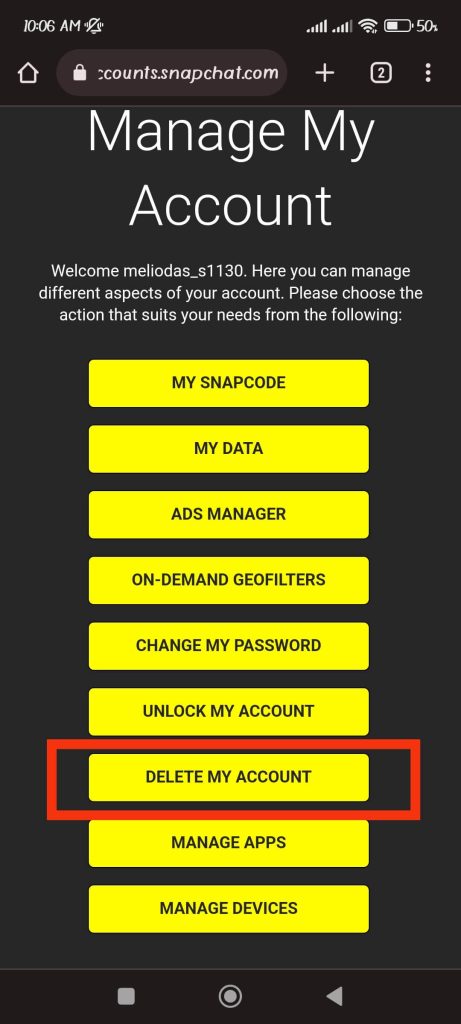
3. A continuación, encontrará la página Gestionar mi cuenta. Seleccione “ Eliminar mi cuenta ” del menú.

La mejor aplicación para rastrear teléfonos
Espía Facebook, WhatsApp, Instagram, Snapchat, LINE, Telegram, Tinder y otras redes sociales sin que nadie lo sepa; rastrea fácilmente la ubicación GPS, los mensajes de texto, los contactos, el registro de llamadas y más datos. ¡100% seguro!
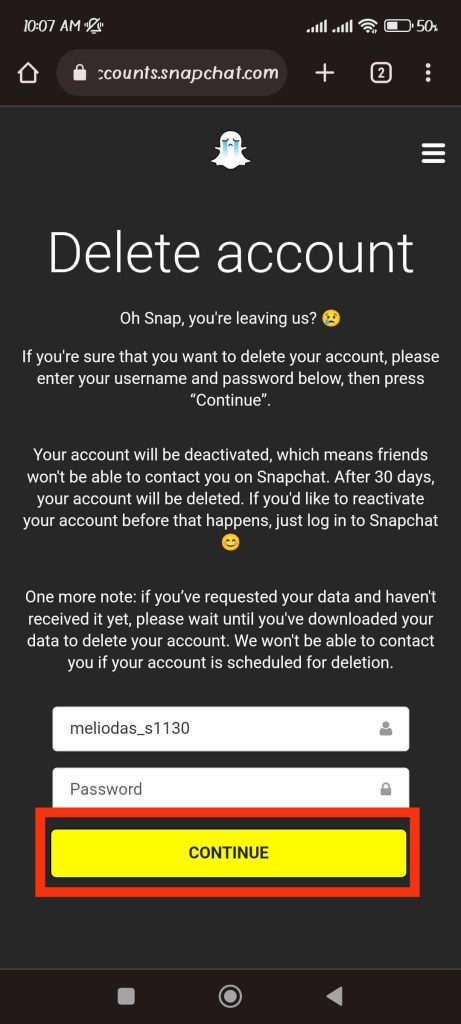
4. Deberá volver a introducir su nombre de usuario y contraseña para su verificación.
Golpear " Continuar ” justo debajo del cuadro de texto si está seguro de que desea desactivar su cuenta de Snap.
5. En la siguiente página, verás un mensaje que indica que tu cuenta de Snap está en proceso de desactivación.
Además, en tu aplicación de Snapchat, se cerrará la sesión automáticamente.
Como antes, puedes recuperar tu cuenta si inicias sesión en un plazo de 30 días.
Para eliminarla permanentemente, no inicies sesión durante al menos 30 días después de la desactivación.
Desactiva/elimina tu cuenta de Snapchat usando una PC (Windows o Mac).
También puedes desactivar tu cuenta de Snapchat usando una computadora o una laptop.
Para ello, siga cualquiera de los métodos que se indican a continuación.
Método 1: Desde el sitio de administración de cuentas de Snapchat
1. Primero, abre un navegador web en tu ordenador y ve a cuentas.snapchat.com .
2. A continuación, inicia sesión en tu cuenta de Snap con tus credenciales.
Después de eso, se le redirigirá automáticamente a la página de Gestión de cuenta.
3. Elija el “ Eliminar mi cuenta ” opción de entre las opciones disponibles.
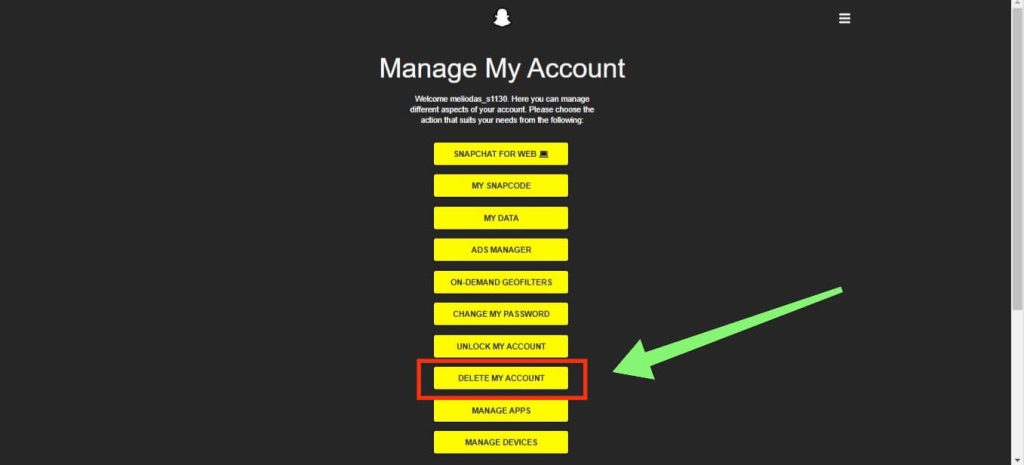
Deberás anotar de nuevo tu nombre de usuario y contraseña para su verificación.
Puedes hacer clic en el “ Continuar Haga clic en el botón que se encuentra justo debajo del campo de entrada para confirmar su desactivación.
Método 2: Desde la web de Snapchat
También puedes desactivar tu cuenta sin tener que acceder directamente al sitio web de administración de cuentas de Snapchat.
1. Abra su navegador web y vaya a la sitio web de Snapchat en tu ordenador. Ahora, inicia sesión en tu Snapchat desde aquí.
2. Verás tu pantalla de inicio habitual en Snapchat.
A continuación, haga clic en el Icono de avatar desde la esquina superior izquierda de su pantalla y seleccione “ Configuraciones de la cuenta ” del menú.
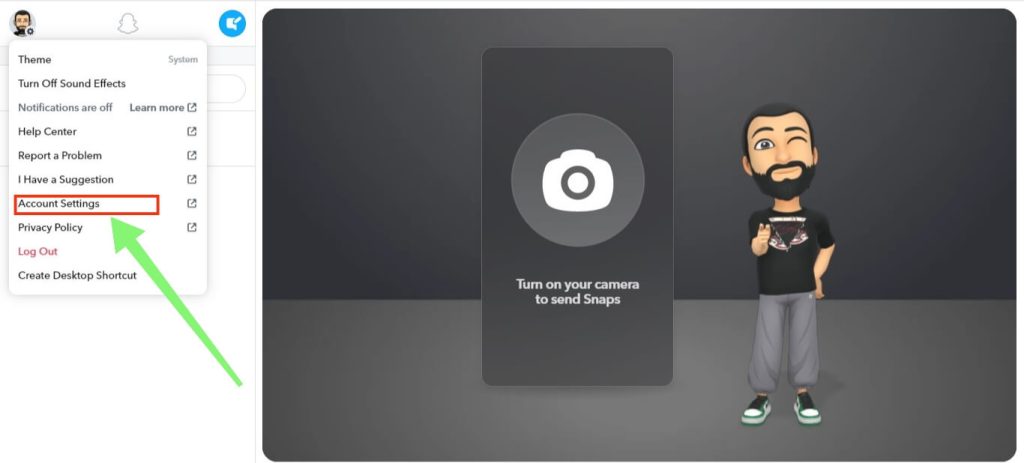
3. Ahora puedes pulsar “ Eliminar mi cuenta ” de las opciones disponibles.
Como antes, introduzca su nombre de usuario y contraseña para la verificación y seleccione “ Continuar " después.
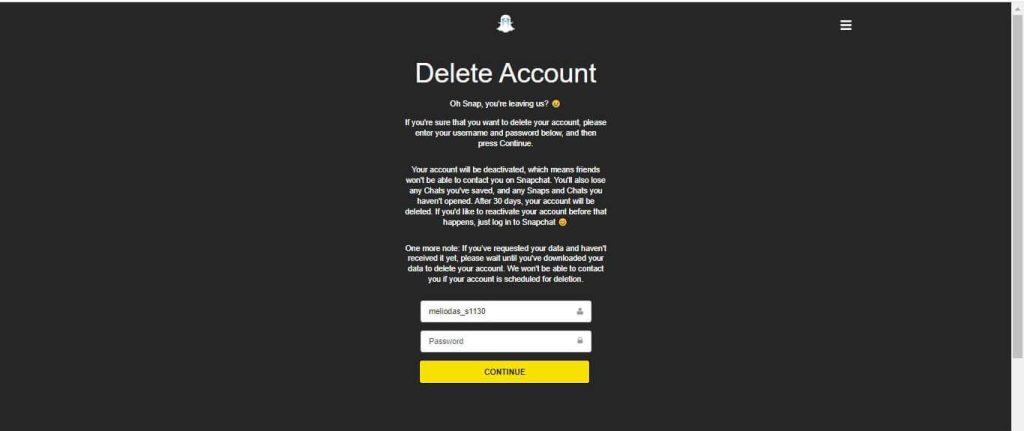
Tu cuenta de Snap se desactivará próximamente. Puedes reactivarla iniciando sesión en ella dentro de los 30 días siguientes. Sin embargo, transcurridos 30 días desde su desactivación, tu cuenta se eliminará permanentemente.
Cómo reactivar tu cuenta de Snapchat
Puedes reactivar tu cuenta desactivada siempre y cuando no hayan transcurrido 30 días desde entonces.
1. Abre Snapchat e inicia sesión con tu antiguo nombre de usuario y contraseña en cualquier dispositivo.
2. Snapchat localizará automáticamente tu cuenta desactivada y te preguntará si deseas activarla.
3. Pulse el “ Sí ” botón y espere a que finalice el proceso.
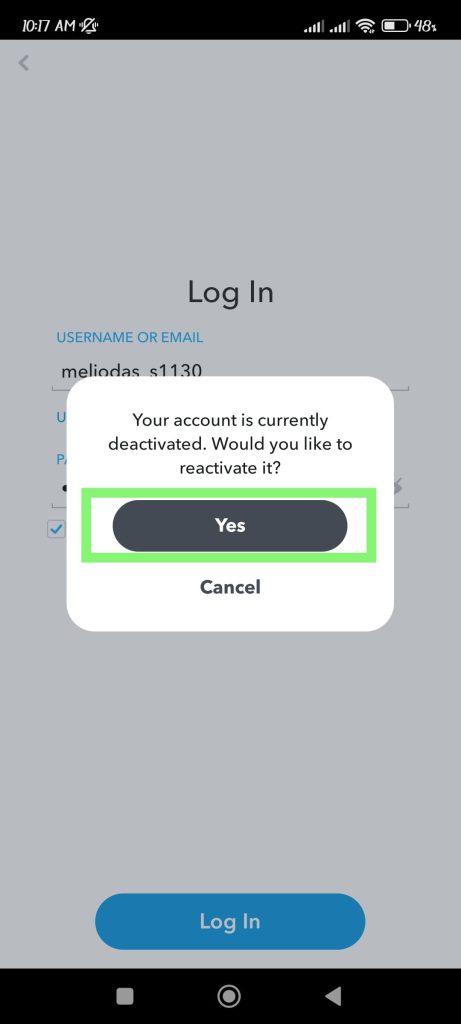
Tras un tiempo, su cuenta se reactivará y recibirá un correo electrónico informándole de ello.
Nota: Antes de desactivar tu cuenta de Snapchat, anota tu nombre de usuario y contraseña. Necesitarás toda la información para volver a acceder a la cuenta.
Snapchat no te permitirá cambiar tu contraseña después de desactivar tu cuenta. No queremos que pierdas tu cuenta por un pequeño error.
Preguntas frecuentes
1. ¿Qué sucede con una cuenta de Snapchat desactivada?
Snapchat conservará todos los datos de tu cuenta durante 30 días tras su desactivación. Si no se utiliza durante ese periodo, tu cuenta se cancelará definitivamente.
Junto con tu cuenta, Snapchat eliminará todos los datos de usuario de esa cuenta de su base de datos. Esto incluye tus Snaps, Chats, historial de ubicaciones, amigos, etc.
Según su política de privacidad, Snapchat puede guardar algunos de sus datos con fines legales y comerciales. Actualmente, no existe la opción de desactivar temporalmente la cuenta de Snapchat.
2. ¿Puedo desactivar mi cuenta de Snapchat varias veces?
Sí, puedes. Después de desactivar tu cuenta de Snap, puedes reactivarla en los próximos 30 días y luego eliminarla inmediatamente para que permanezca inactiva durante otros 30 días. Repite el mismo proceso para mantener tu cuenta desactivada. No olvides activarla, o podría eliminarse.
3. ¿Se puede recuperar una cuenta de Snap eliminada después de 30 días?
No, después de 30 días de desactivación, no podrás recuperar tu cuenta de Snapchat bajo ninguna circunstancia, ya que tus datos de usuario se eliminarán junto con tu cuenta. Por lo tanto, tu única opción es crear una cuenta nueva.
Conclusión
Si quieres tomarte un descanso de Snapchat, este proceso puede resultarte tedioso. Sin embargo, si sigues correctamente los pasos y reactivas tu cuenta antes de que pasen 30 días, podrás lograr tu objetivo.
Esperemos que Snapchat modifique su función para permitir a los usuarios desactivar temporalmente sus cuentas.
Seguramente te informaremos sobre cualquier nueva función disponible de Snapchat en breve. Mientras tanto, ¿por qué no echas un vistazo a nuestro artículo sobre cómo...? Desactiva tu cuenta de Facebook Messenger ¿
¿Qué tan útil fue esta publicación?
¡Haz clic en una estrella para valorarlo!
Calificación promedio / 5. Recuento de votos: